 作者:王大少
在使用 Codex Desktop(现在已合并到 ChatGPT) 时,很多人可能会想接入第三方的国产大模型(如智谱 GLM、月之暗面 Kimi 或 DeepSeek)。然而,Codex 目前的图形界面(GUI)对自定义提供商的支持存在一定限制。
本文将详细梳理如何通过修改底层配置文件,并结合 macOS 的系统特性,安全、优雅地将第三方模型接入 Codex Desktop,windows 系统中的方法类似,请自行套用。
核心痛点:为什么界面上看不到我配置的模型?
在开始之前,我们需要了解 Codex Desktop 目前的一个已知限制:它的 GUI 模型下拉菜单强绑定了 OpenAI 的官方模型。
这就意味着,即使你在配置文件中写入了再多的自定义模型,界面上也只会显示几个 ChatGPT 的默认模型和 "自定义" 选项。不用担心,这只是 UI 层的显示问题,底层的请求引擎是严格遵守本地配置文件的。
接下来,我们将分三个步骤完成全套配置:配置模型、切换模型、以及安全注入密钥。
第一步:编写与修正配置文件 (config.toml)
Codex 的配置文件位于 ~/.codex/config.toml(macOS/Linux)或 %USERPROFILE%\.codex\config.toml(Windows)。
⚠️ 关键提醒:TOML 文件对换行极其敏感,每一个 [标签] 必须独立成行,否则配置会被静默忽略。
以下是接入火山引擎(Volcengine Ark)的完整配置模板。你可以直接将其追加到你的 config.toml 文件中:
# 1. 定义第三方提供商(注意:必须独立成行)
[model_providers.volcengine-ark]
name = "Volcengine Ark Coding Plan"
base_url = "https://ark.cn-beijing.volces.com/api/coding/v3"
env_key = "ARK_API_KEY"
wire_api = "responses"
requires_openai_auth = false
# 2. 绑定你需要使用的具体模型
[profiles.ark-glm-5-2]
model = "glm-5.2"
model_provider = "volcengine-ark"
[profiles.ark-kimi-k2-7-code]
model = "kimi-k2.7-code"
model_provider = "volcengine-ark"
[profiles.ark-deepseek-v4-pro]
model = "deepseek-v4-pro"
model_provider = "volcengine-ark"
第二步:如何在限制下切换模型?
在彻底重启 Codex Desktop 后,自定义的模型就会生效,但在界面上你只会看到一个自定义的选项,下面有几个 CahtGPT 模型。
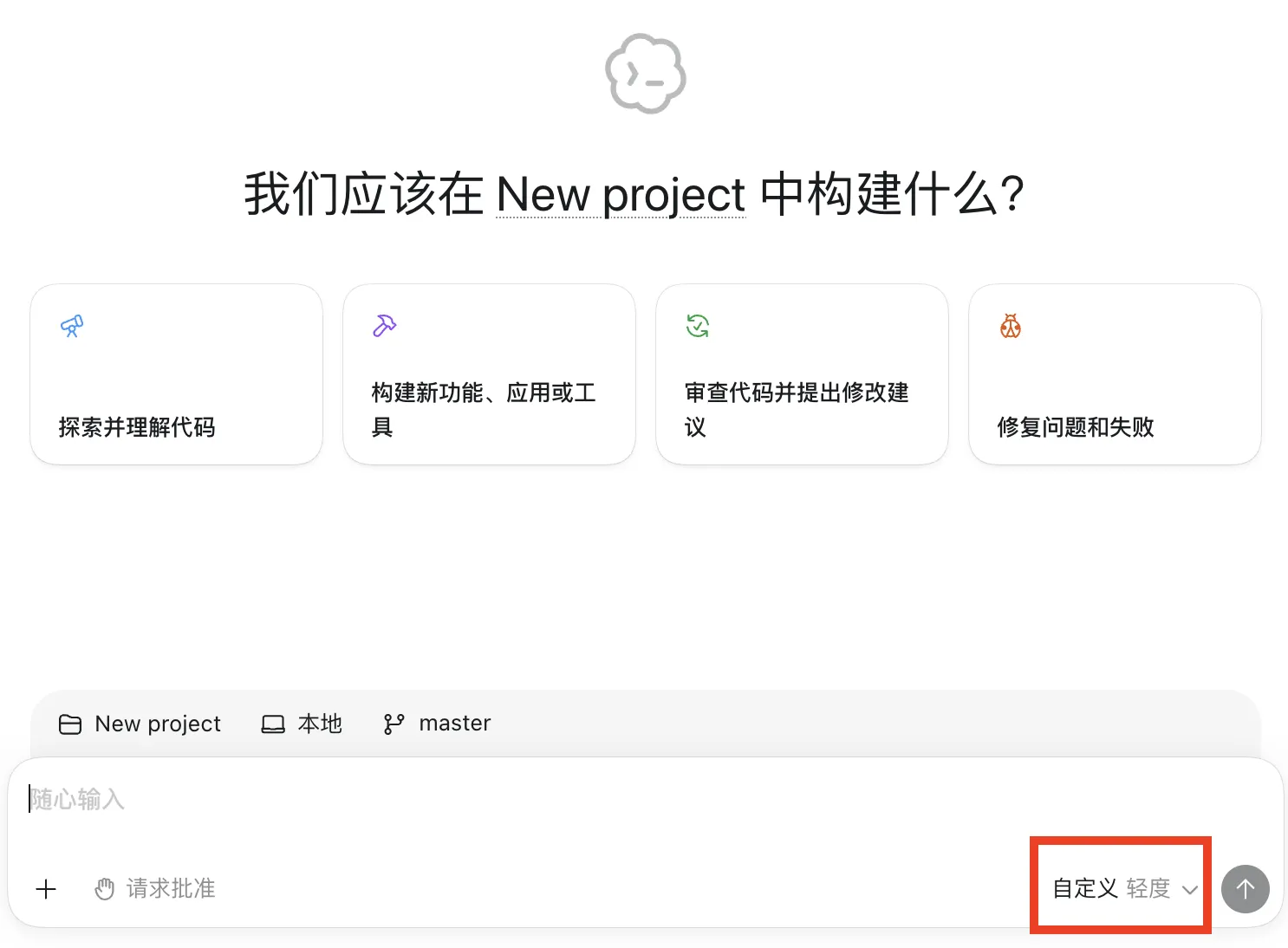
我们无法通过下拉菜单选择自定义的 kimi-k2.7-code 或 deepseek-v4-pro,但可以通过修改配置文件的全局参数来进行切换。
每次你需要更换模型时,只需打开 config.toml,将最顶部的 model 字段修改为你想要的目标模型:
# 将 model 改为 kimi 即可切换
model = "kimi-k2.7-code"
model_provider = "volcengine-ark"
保存文件后,彻底重启 Codex Desktop,底层引擎就会将你的请求发往新的模型。在客户端聊天框中,模型下拉菜单保持在 "自定义" 即可。
第三步:安全注入环境变量(macOS 最佳实践)
我们在配置文件中指定了 env_key = "ARK_API_KEY",这意味着 Codex 会去系统中读取这个环境变量作为 API 密钥。
在 macOS 中,如果你直接在终端使用 launchctl setenv,重启后会失效;如果直接把明文 Key 写在 ~/.zshrc 中,又不够安全。最优雅、最安全的做法是使用 macOS 自带的 "钥匙串访问"(Keychain)结合终端启动。
1. 将明文密钥存入系统 "保险箱"
打开终端,运行以下命令,将你的真实 API Key 存入硬件级加密的钥匙串中:
security add-generic-password -s "ARK_API_KEY" -a "$USER" -w "你的真实API_KEY_填写在这里"
2. 配置终端安全读取
打开你的终端配置文件(如 ~/.zshrc):
nano ~/.zshrc
在文件中添加以下提取命令(此文件中不含任何明文密钥):
export ARK_API_KEY=$(security find-generic-password -w -s "ARK_API_KEY" -a "$USER")
保存退出后,执行 source ~/.zshrc 刷新配置。
_(注:首次执行时,macOS 会弹窗询问权限,输入电脑密码并选择 "始终允许" 即可。)_
3. 让 GUI 应用继承终端环境
macOS 的 GUI 应用默认不读取 .zshrc。为了让 Codex 获取到解密后的密钥,请勿双击应用图标启动,而是每次在终端中唤醒它:
open -a "ChatGPT"
_(如果你的应用名称是 Codex Desktop,请替换为对应的精确名称)_
通过这种方式启动,Codex 会完美继承当前终端的安全上下文,成功拿到 ARK_API_KEY,从此告别连通性报错。
测试是否生效:
配置完毕并重启应用后,可以在对话框中测试对话,如询问:"你是什么模型?"。它也不一定会准确说出来,但底层的自定义模型链路已走通。

评论 (0)
还没有评论,来说两句吧!